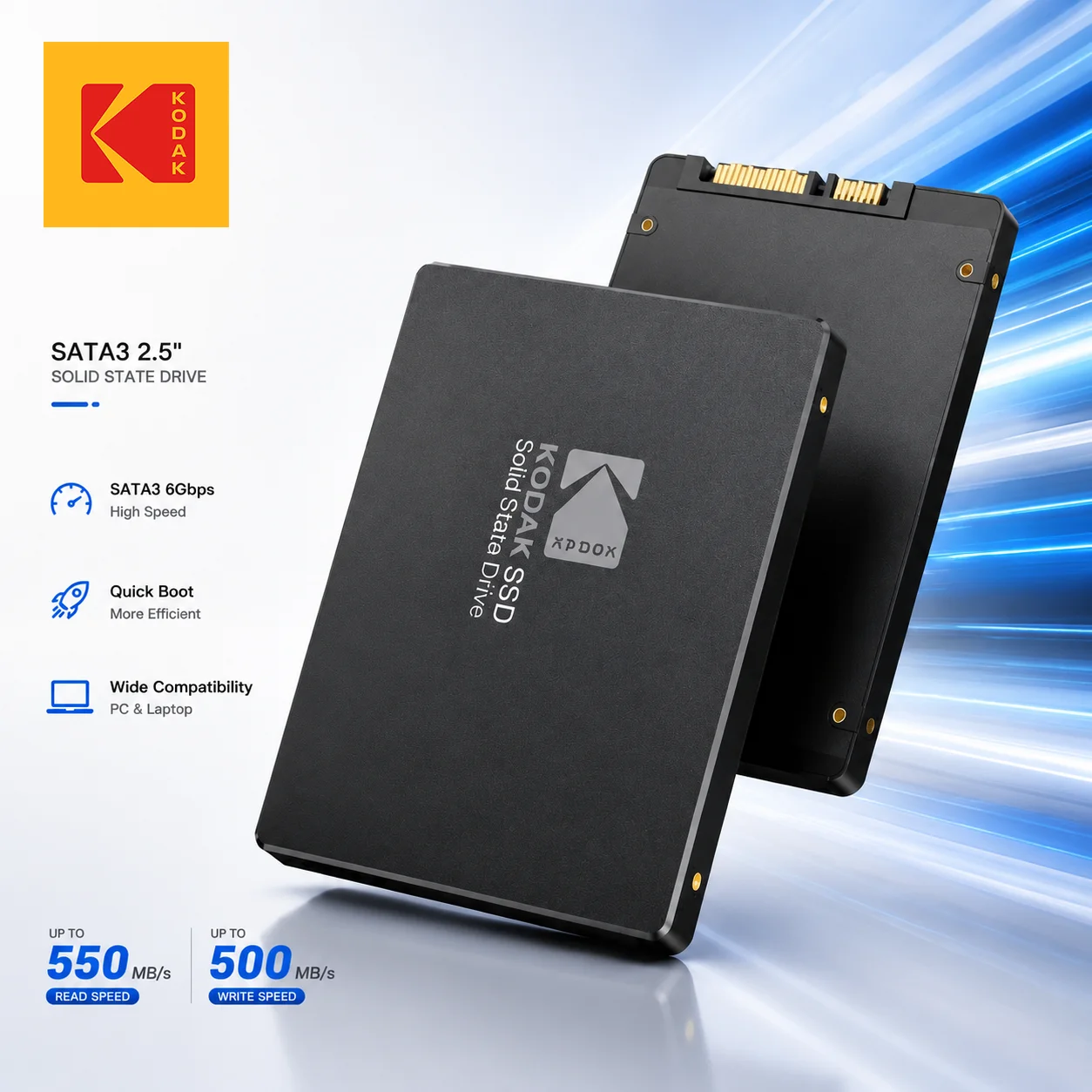

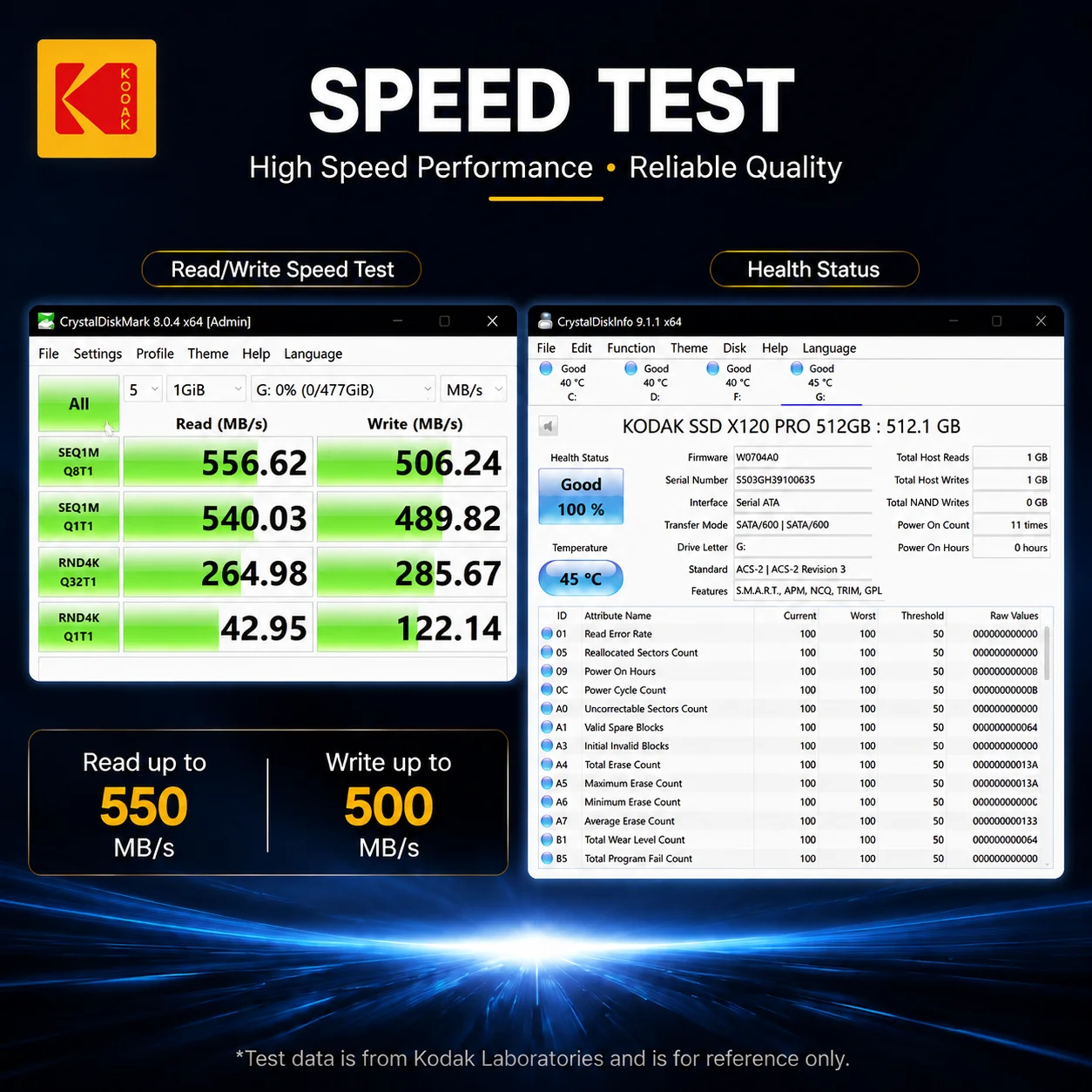

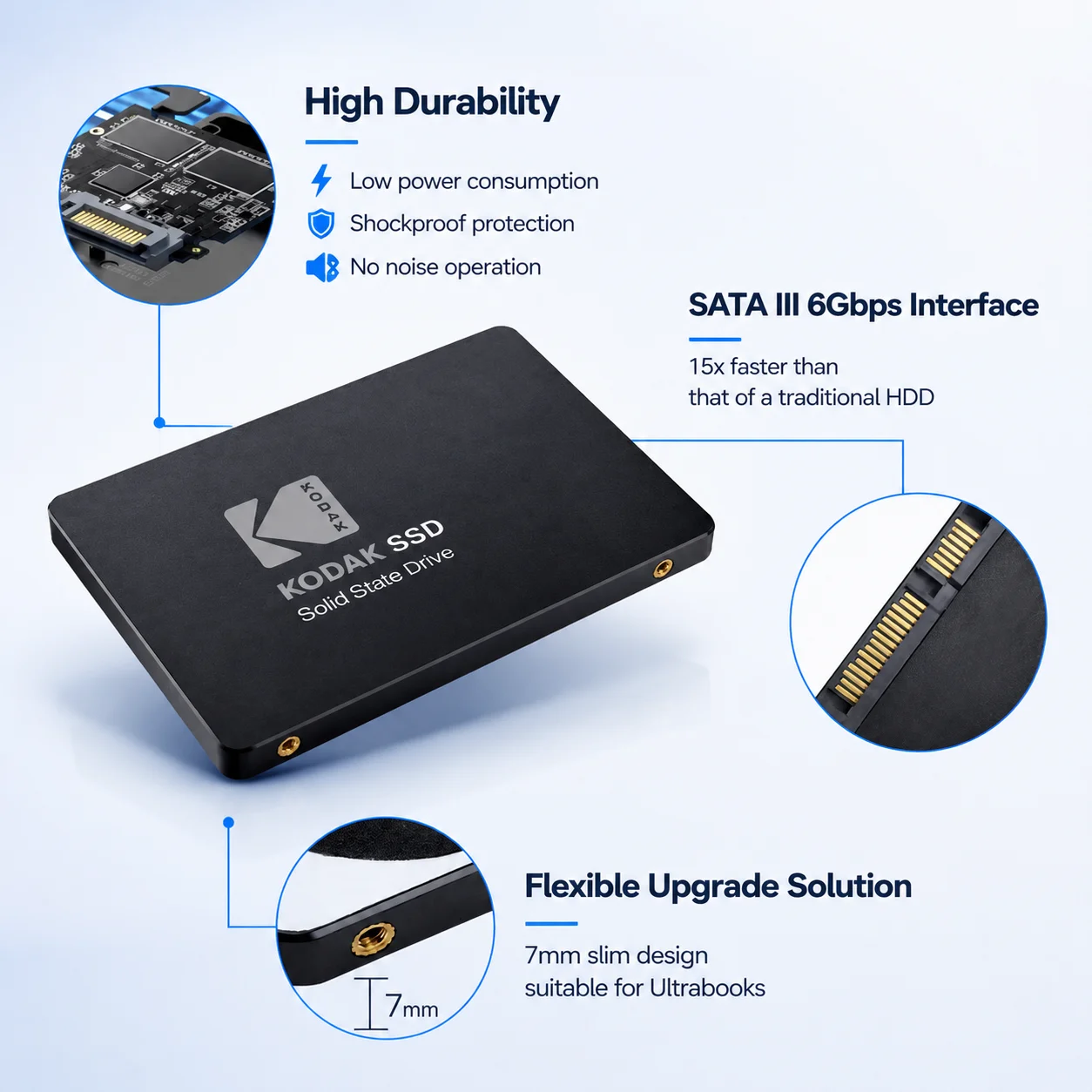
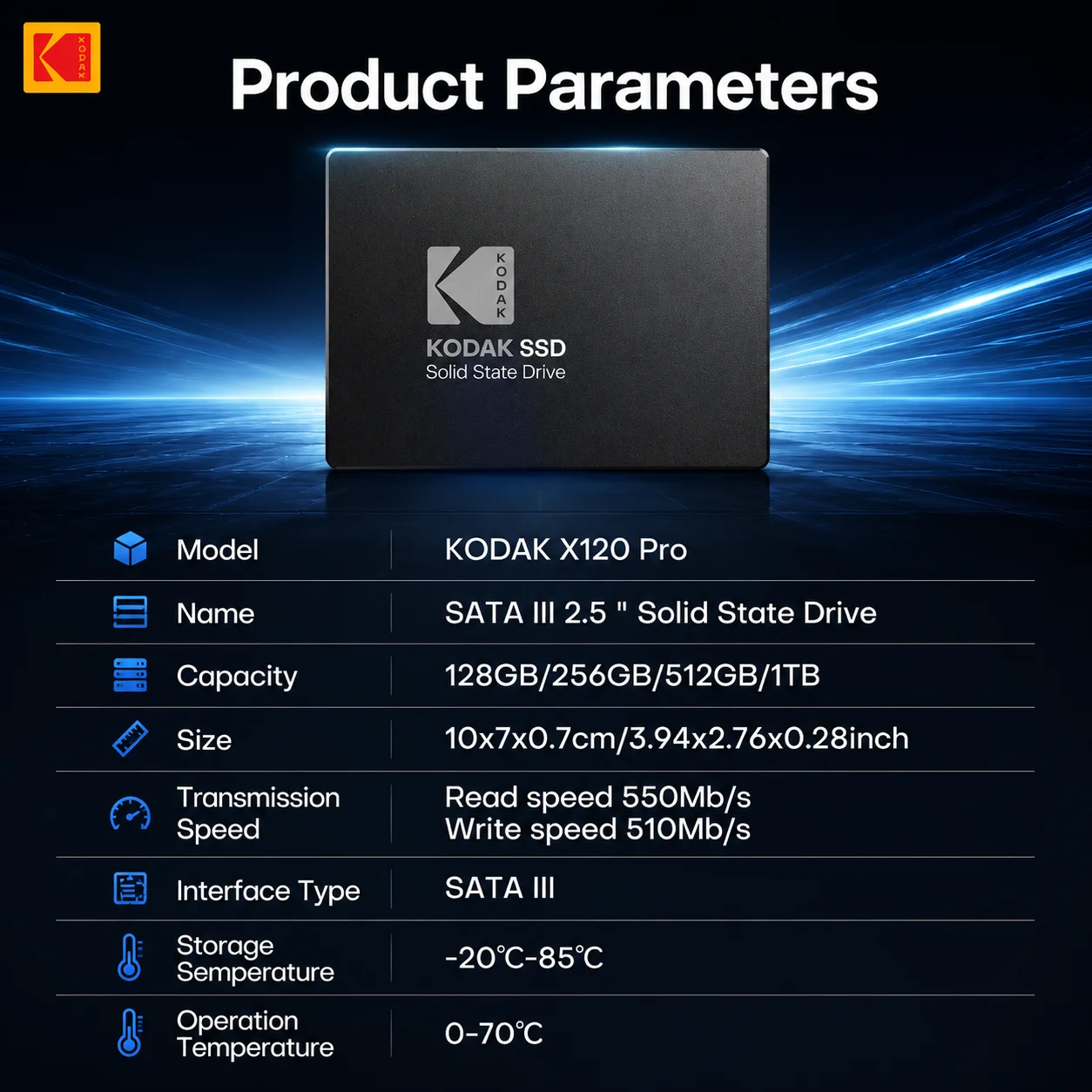
KODAK interne SSD 2,5" SATA3 3D NAND, 128/256/512 GB, 1 TB, für Desktop und Laptop
SSD-Installationsanleitung für Desktop-Computer Vorsichtsmaßnahmen bei der Handhabung Bitte erden Sie sich, bevor Sie das Solid-State-Laufwerk berühren, da elektrostatische Entladungen (ESD) Schäden am Laufwerk und anderen Computerkomponenten verursachen können. Es wird empfohlen, eine antistatische Handgelenkschlaufe oder Handschuhe zu tragen, um Schäden zu vermeiden. Schritt 1: Bereiten Sie Ihr System vor Bevor Sie mit der Installation beginnen, schalten Sie Ihr Computersystem aus und trennen Sie das Netzkabel. Schritt 2: Zugriff auf und Vorbereitung der Laufwerksschacht Entfernen Sie das Computergehäuse (siehe Bedienungsanleitung des Computers). Lokalisieren und identifizieren Sie die SATA-Anschlüsse Ihres Systems. Informationen zum Entfernen der vorhandenen Festplatte finden Sie in der Bedienungsanleitung Ihres Computers. Schritt 3: Kabel anschließen SATA-Kabel vom Motherboard sollten an die SATA-Daten- und Stromanschlüsse des Solid-State-Laufwerks angeschlossen werden. Bitte beachten Sie, dass der L-förmige SATA-Stecker nur in eine Richtung passt. Stellen Sie sicher, dass Sie die SATA-Stecker und die Anschlüsse des Solid-State-Laufwerks richtig ausrichten, bevor Sie sie einstecken. Schritt 4: SSD montieren Solid-State-Laufwerke können mit Schrauben sicher montiert werden. Schritt 5: Wieder zusammenbauen und einschalten Nachdem die Installation abgeschlossen ist, bringen Sie das Gehäuse wieder in seine ursprüngliche Position und schließen Sie die Stromversorgung wieder an. Schritt 6: Installation überprüfen Schalten Sie den Computer ein, um die Installation zu überprüfen. Schritt 7 – Konfigurieren Sie das BIOS und partitionieren Sie das Laufwerk A. Schalten Sie Ihr Computersystem normal ein und folgen Sie während des Startvorgangs den Anweisungen auf dem Bildschirm, um zum BIOS- oder CMOS-Konfigurationsmenü zu gelangen. B. Wählen Si