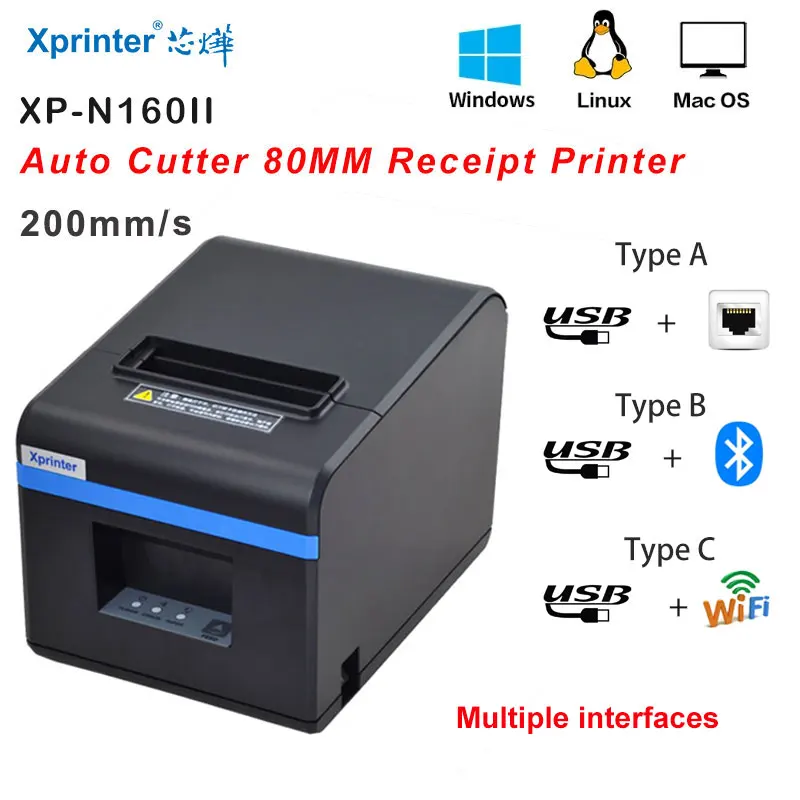
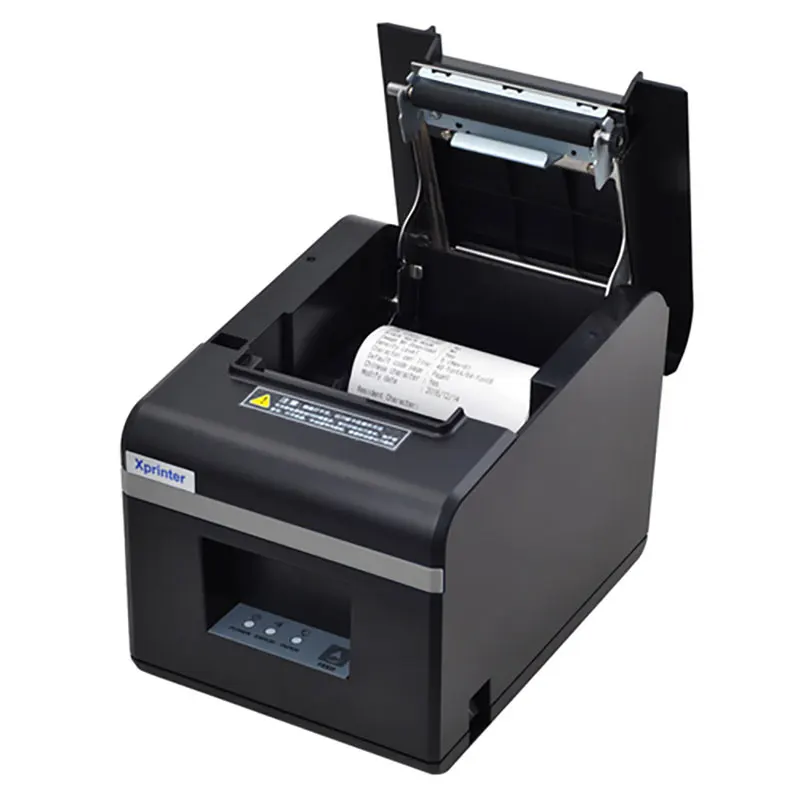
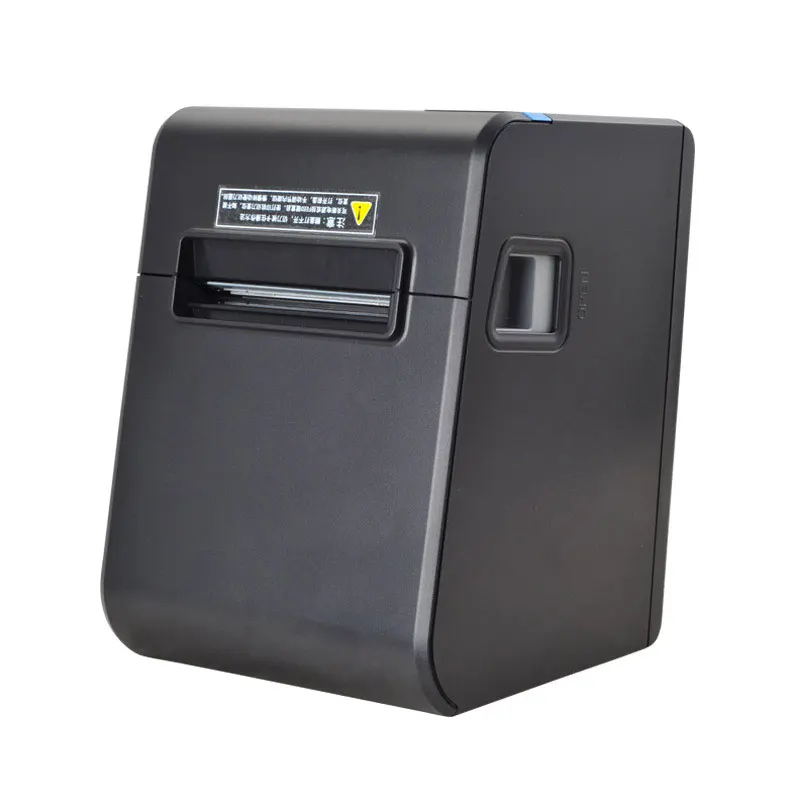
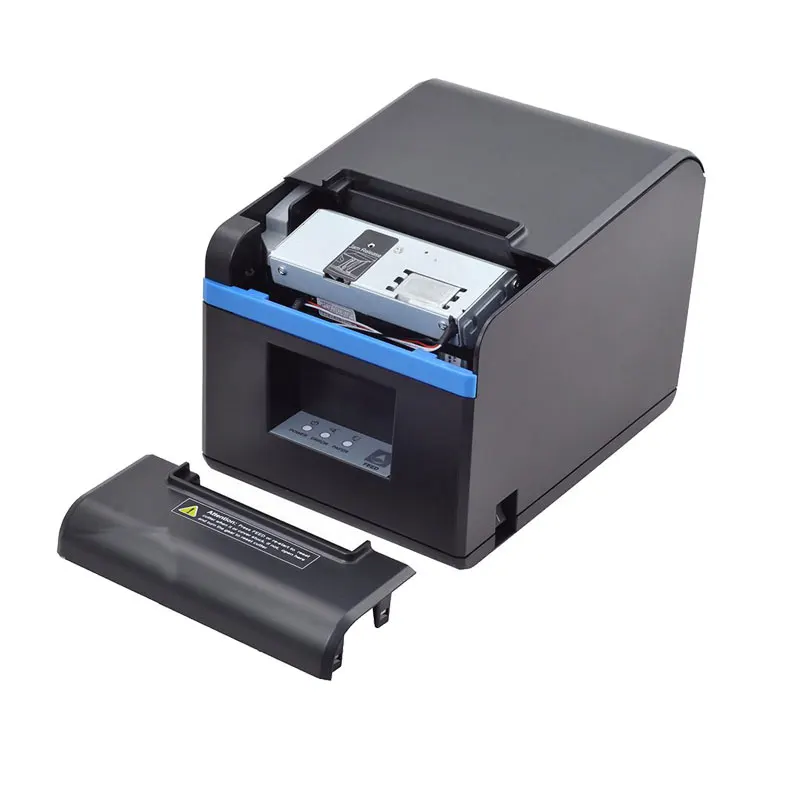
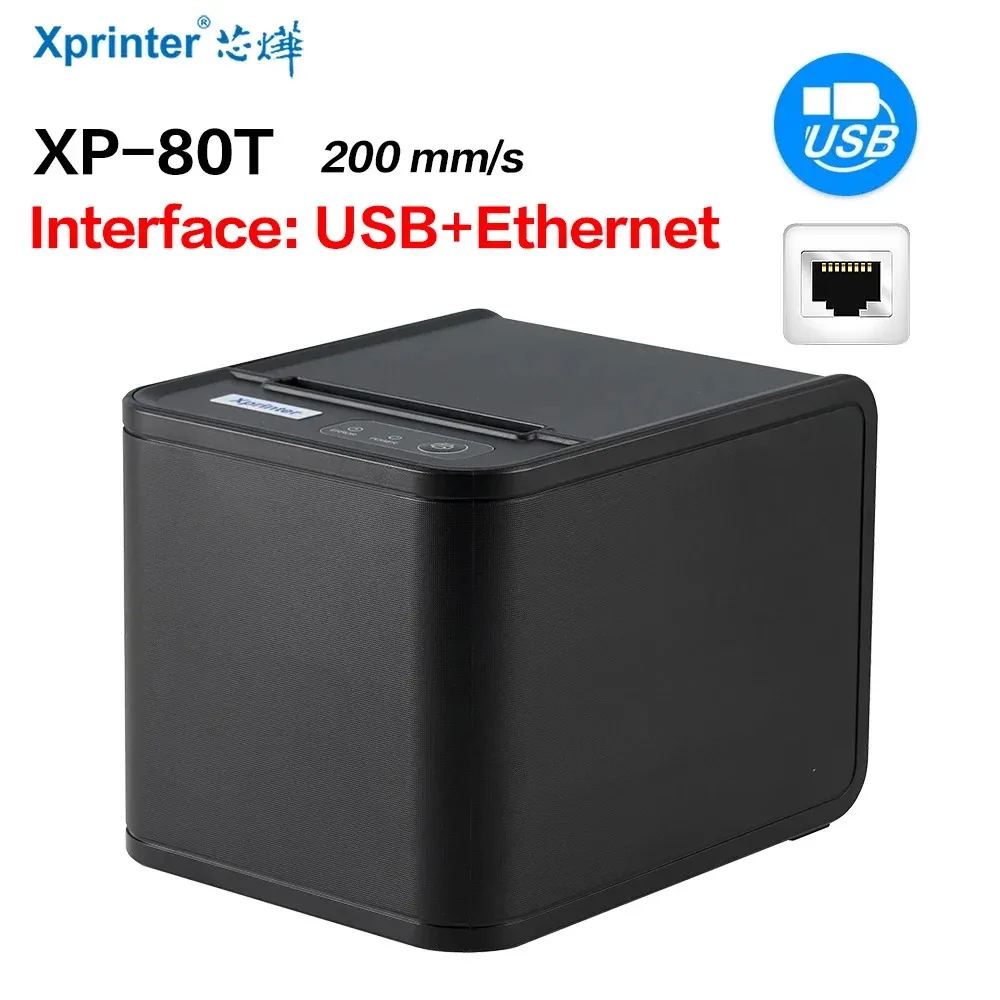
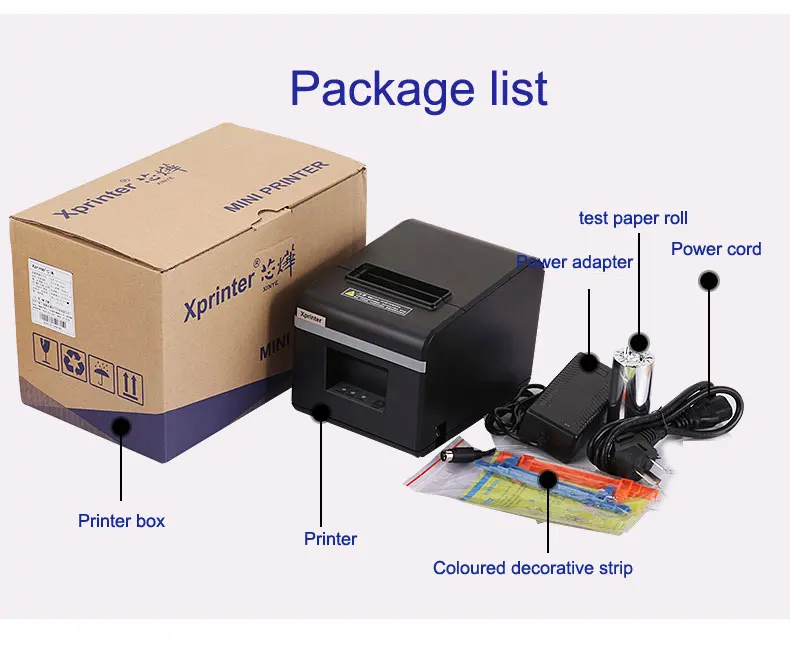
Xprinter 80mm Thermodrucker mit Automatischem Abschneider 200mm/s Druckgeschwindigkeit mit USB+Ethernet/Bluetooth/WiFi XP-N160II 80T T80A
Xprinter 80mm Thermo-Belegdrucker mit automatischem Schneidemesser, 200mm/s Druckgeschwindigkeit, mit USB+Ethernet/Bluetooth/WLAN XP-N160II Druckverfahren: Direkte Linien-Thermotransfer Papierbreite: 80 mm Druckbreite: 72 mm Druckgeschwindigkeit: 200 mm/s Lebensdauer des Messers: 1,5 Millionen Mal Lebensdauer des Druckkopfs: 150 km Treiber: Herunterladen auf der Xprinter-Website. oder Bluetooth:Drucken von Mobilgeräten (Android-Gerät) + POS-App, keine direkte Verbindung zum PC über Bluetooth unterstützt. WLAN-Einstellungen: Schritt 1Drucken Sie die Seite „Seltentest“, um zu überprüfen, ob es sich im AP-Modus oder im STA-Modus befindet. Wenn es sich im STA-Modus befindet, muss es zuerst in den AP-Modus umgewandelt werden (STA-Modus -> AP-Modus Drücken Sie die „Feed“-Taste und halten Sie sie gedrückt, schalten Sie dann den Drucker ein. Nachdem der Drucker die Selbsttestseite gedruckt und die WLAN-Option ausgewählt hat, drücken Sie einmal die „Feed“-Taste. Der Drucker wählt den AP/STA-Modus. Drücken Sie dann einmal die „Feed“-Taste. Der Drucker befindet sich nun im AP-Modus.) Schritt 2 Im AP-Modus dient der Drucker als Hotspot mit der SSID: Printer, Key: open und AP IP: 10.10.100.254. Verbinden Sie den WLAN-Hotspot des Druckers. wie unten: Schritt 3,Drucken Sie die Seite „Seltentest“ und überprüfen Sie die IP des Druckers. Installieren Sie dann den Druckertreiber, wählen Sie den Ethernet-Anschluss und geben Sie die gerade eingestellte IP des Druckers ein